
win11地平线5打不开什么情况 解决方法汇总一览
时间:2022-07-14
作者:暖花
来源:未知
win11地平线5打不开什么情况?地平线5虽然是一款优秀的游戏,但是也出现了很多bug和漏洞,导致很多玩家在使用win11游玩的时候出现了游戏打不开,闪退等情况,这时候我们可以尝试通过修改用户名或输入法的方法来解决。

win11地平线5打不开什么情况:
方法一:
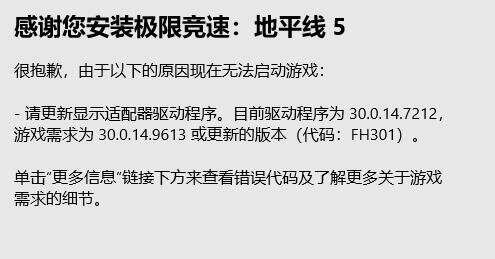
1、如果我们在游戏开启时弹出如下的界面,那么需要进入NVIDIA官网。
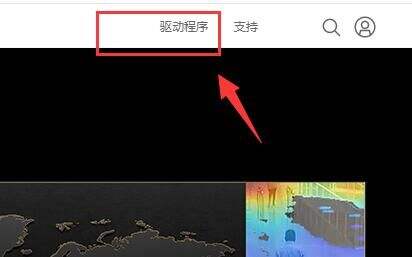
2、进入官网后,点击右上角的“驱动程序”
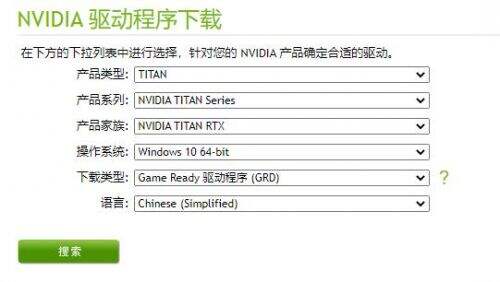
3、网站会自动识别你的显卡设备,识别完成点击“搜索”
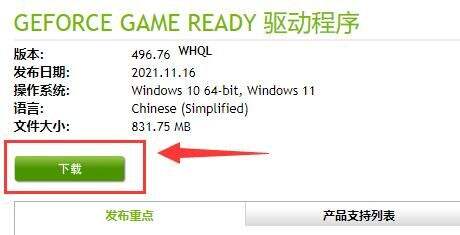
4、然后在其中点击“下载”就能解决驱动带来的游戏闪退问题了。
方法二:
1、如果我们在更新驱动后还是打不开,那么可以确认自己的用户名。
2、需要保证用户名是英文的,如果不是的话,需要新建一个英文账户。
3、直接修改账户名为英文是无效的,因为不会修改之前生成的文件夹。
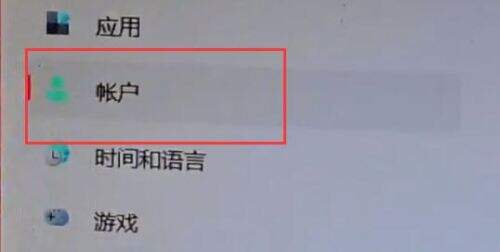
4、进入设置中的“账户”
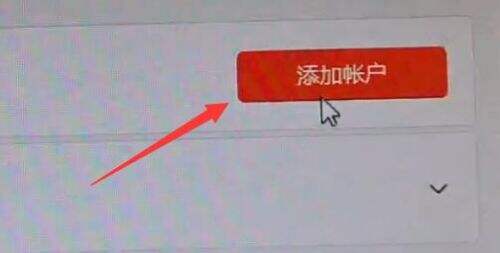
5、选择“其他账户”,然后点击右上角“添加账户”
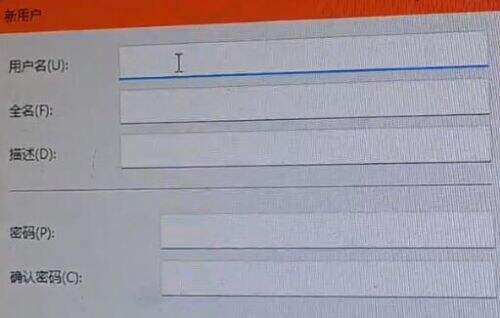
6、然后在其中添加一个英文名的账户。
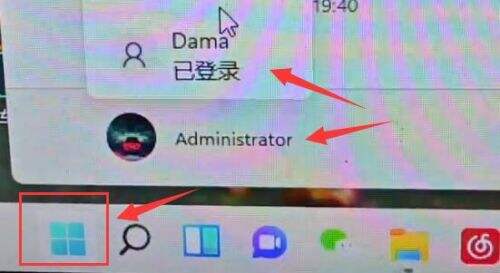
7、添加完成后使用新账户登录系统。
8、接着以管理员权限打开游戏就可以正常打开了。
方法三:
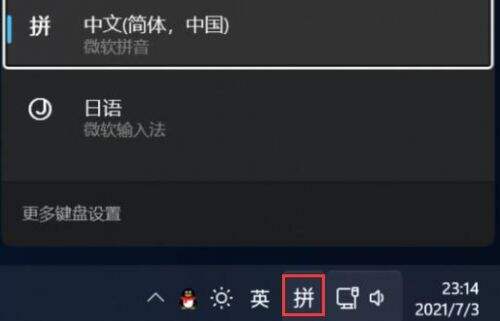
1、在进入游戏前,将自己的输入法切换为“英文”
今天就分享到这啦,以上就是win11地平线5打不开什么情况的全部内容,关注GG趣下带你了解更多热门软件资讯教程。