
steam错误代码-105怎么办 steam错误代码解决方法
时间:2022-07-13
作者:暖花
来源:未知
steam错误代码-105怎么办?用户们可以在steam社区中找到各种各样好玩的游戏!但是近日来有很多的小伙伴们反应自己的steam社区在开启时遇到了错误代码-105象,下面就带来了steam错误代码-105解决方案,快来一起看一看吧。
steam错误代码-105怎么办
方法一:
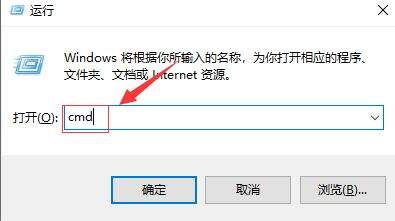
1、使用“win+r”打开系统中的运行窗口,如下图所示,打开之后输入:cmd并按下回车键。
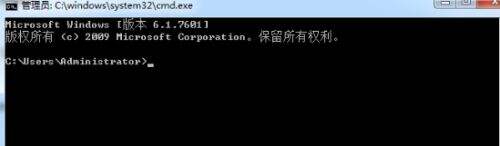
2、调出管理员命令提示符后,输入:“netshwinsockreset”命令,建议直接复制粘贴。
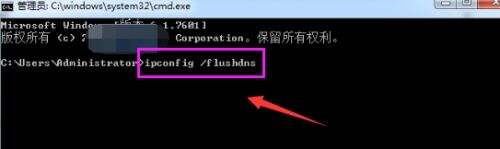
3、回车键执行之后接着输入:ipconfig/flushdns命令。
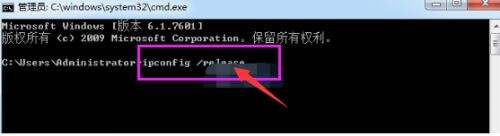
4、最后输入“ipconfig/release”,执行了以上的命令之后,将电脑重新启动就可以解决了。
方法二:
1、进入steam打开里面的设置,选择“网页浏览器”。
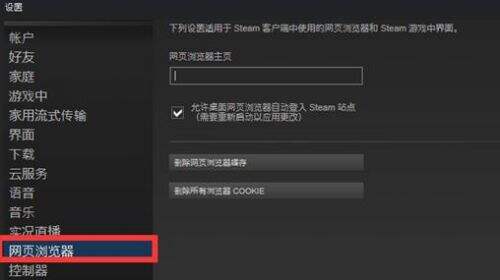
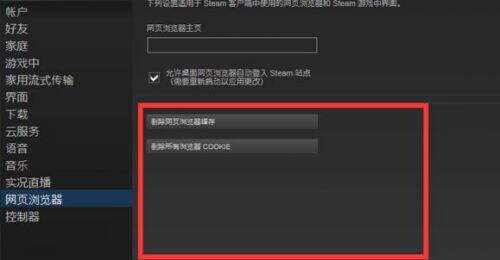
2、随后选择浏览页缓存,再点击“删除所有浏览器COOKLE”,选择浏览器主页将网址换成steam官方主页。
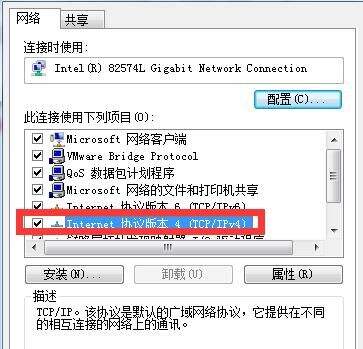
3、接下来选择本地连接,随后选择“ICP/IPV4协议版本”,进入DNS设置界面。
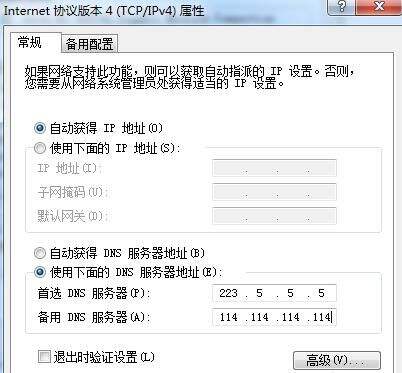
4、最后将服务器地址改为223.5.5.5和114.114.114.114即可。
方法三:
1、如果你无法进行上述这些设置操作,可能是非正版系统去除了相关功能。
2、这时候只能通过安装正版的win10来解决。
今天就分享到这啦,以上就是steam错误代码-105怎么办的全部内容,关注GG趣下带你了解更多热门软件资讯教程。